SEO naslov: WooCommerce napačna dostava: cone, metode in naslov kupca Meta opis: WooCommerce prikazuje napačno ceno ali način dostave? Preverite naslov kupca, cone dostave, metode, shipping classes in dodatne vtičnike. URL-slug: `woocommerce-napacna-dostava`
Kupec doda izdelek v košarico, nadaljuje na blagajno, WooCommerce pa prikaže napačen način dostave, napačno ceno ali pa možnosti dostave sploh ni.
Takšna težava ni nujno napaka v samem WooCommerceu. Pogosto jo povzroči kombinacija naslova kupca, nastavitve cone dostave, vrstnega reda con, konfiguracije metode, shipping classa ali dodatnega vtičnika.
Najboljši pristop je sistematičen: najprej preverite podatke kupca, nato cono in šele potem posamezno metodo ter dodatna pravila.
Kako WooCommerce določi dostavo
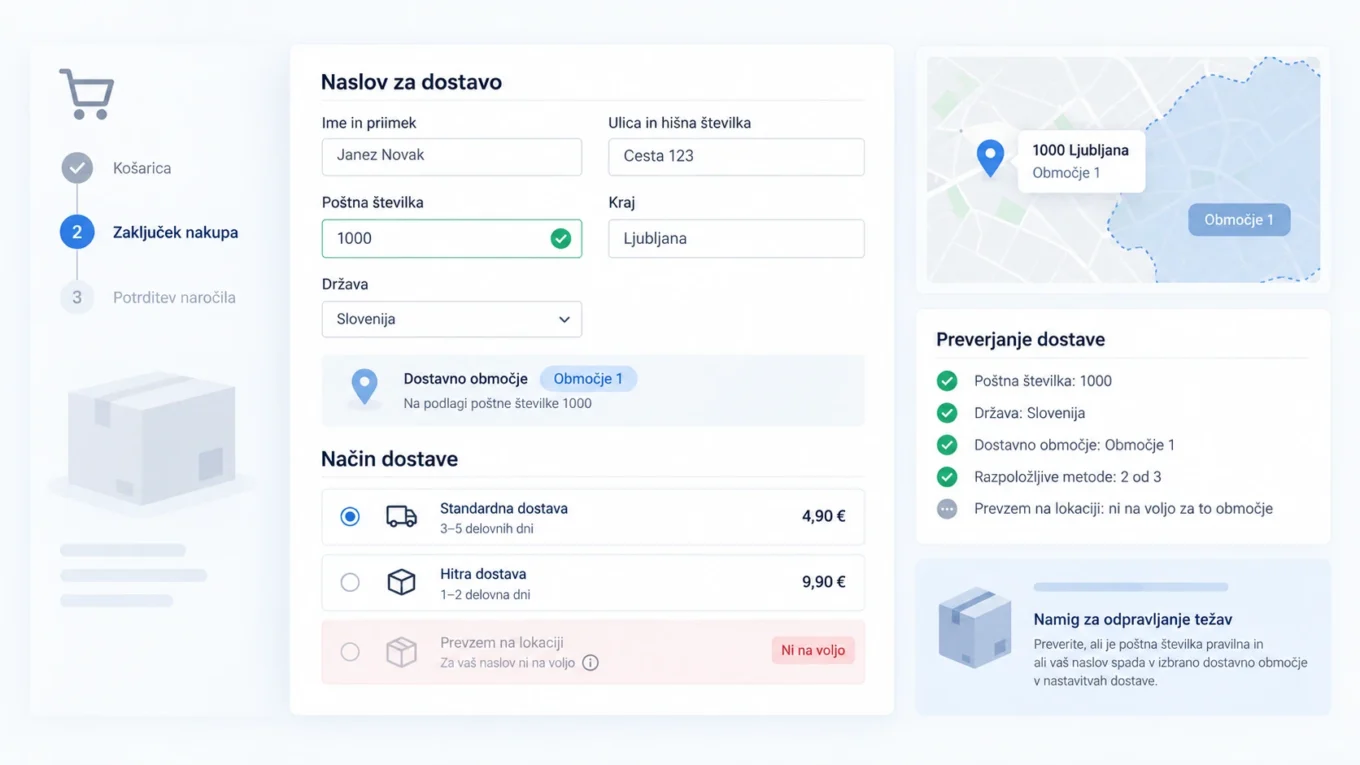
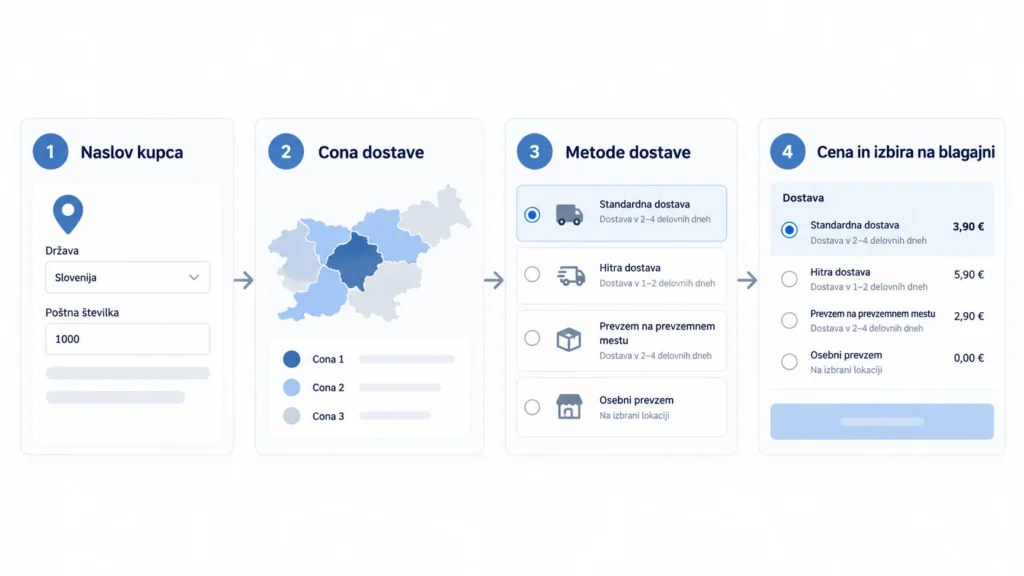
WooCommerce uporablja cono dostave (shipping zone) za določanje, katere možnosti dostave naj prikaže določenemu kupcu.
Osnovni postopek je tak:
- kupec vnese oziroma ima določen naslov;
- WooCommerce preveri, kateri coni dostave ta naslov ustreza;
- kupec se uvrsti v eno ustrezno cono;
- WooCommerce prikaže metode dostave, ki so na voljo v tej coni;
- dodatni vtičniki, pogoji ali prilagoditve lahko rezultat še dodatno spremenijo.
Pomemben je tudi vrstni red con. Če se območja več con prekrivajo, lahko vrstni red določi, katera cona se uporabi. Zato je pri diagnostiki pomembno pogledati celoten seznam con in ne samo tiste, za katero predvidevate, da bi morala veljati.
Med osnovnimi WooCommerce metodami dostave so na primer Flat rate, Free shipping in Local pickup. Dodatni vtičniki pa lahko dodajo svoje metode ali posebna pravila.
1. Preverite naslov kupca
Preden spreminjate nastavitve dostave, preverite podatke, na podlagi katerih WooCommerce določa razpoložljive možnosti.
Preverite predvsem:
- državo;
- regijo oziroma zvezno državo, če jo trgovina uporablja;
- poštno številko;
- naslov za dostavo, če se razlikuje od naslova za račun.
Že majhna razlika v državi, regiji ali poštni številki lahko pomeni, da kupec sodi v drugo cono.
Pri testiranju bodite pozorni tudi na uporabniški račun. Če ste prijavljeni kot administrator ali obstoječa stranka, ima lahko račun že shranjen naslov. Zaradi tega lahko dobite drugačen rezultat kot nov obiskovalec brez shranjenih podatkov.
Če želite preveriti vedenje za novega kupca, je smiselno test ponoviti v zasebnem oknu brskalnika ali z ločenim testnim uporabnikom.
2. Preverite cone dostave
Če je naslov kupca pravilen, nadaljujte s pregledom con v:
WooCommerce → Nastavitve → Dostava → Cone dostave
Preverite:
- ali obstaja cona za območje kupca;
- ali je območje cone nastavljeno pravilno;
- ali je cona preširoka ali preozka;
- ali se dve ali več con prekrivajo;
- ali je njihov vrstni red pravilen;
- ali je želena metoda dodana v pravo cono.
WooCommerce pri prekrivanju con ne združuje vseh metod iz vseh ustreznih con. Kupec se uvrsti v eno cono, zato lahko preširoko nastavljena cona, ki je višje na seznamu, prestreže kupca še preden pride do bolj specifične cone.
To je posebej pomembno, kadar imate na primer splošno cono za večje območje in dodatno, bolj specifično cono za določeno regijo ali skupino poštnih številk.
Če imate cono za območja, ki niso pokrita z drugimi conami, preverite tudi, ali se kupec morda uvršča vanjo namesto v pričakovano cono.
3. Preverite metode dostave v izbrani coni
Ko veste, katera cona se dejansko uporablja, preverite metode znotraj nje.
Želena metoda mora biti:
- dodana v pravo cono;
- omogočena;
- pravilno konfigurirana.
Pri osnovnem WooCommerceu lahko med drugim uporabljate:
- Flat rate;
- Free shipping;
- Local pickup.
Pri Flat rate lahko na končno ceno vplivajo osnovni strošek, dodatne formule in shipping classes.
Pri Free shipping preverite, ali so izpolnjeni pogoji, ki ste jih nastavili za brezplačno dostavo.
Pri Local pickup preverite, ali je metoda na voljo v coni, ki jo kupec dejansko zadene. Pri nekaterih konfiguracijah lahko na prikaz vpliva tudi način, kako je lokalni prevzem nastavljen glede na klasično oziroma blokovno blagajno.
Če metodo ustvarja dodaten vtičnik, osnovne WooCommerce nastavitve morda niso edino mesto, ki ga morate preveriti.
4. Zakaj se prikaže napačna cena dostave
Če se metoda prikaže, vendar je cena napačna, preverite več možnih skupin vzrokov.
Napačna cona
Najprej preverite, ali je kupec res v pričakovani coni. Če je uporabljena druga cona, bo WooCommerce uporabil tudi druge metode oziroma druge cene.
Nastavitev metode
Pri metodi preverite osnovni strošek in morebitne dodatne nastavitve. Napačen vnos ali zastarela konfiguracija lahko povzroči drugačen rezultat od pričakovanega.
Shipping classes
Pri nekaterih metodah, predvsem pri Flat rate, se lahko dodatni stroški izračunajo na podlagi shipping classov izdelkov.
Če je izdelek razvrščen v napačen razred ali če je strošek razreda napačno nastavljen, je lahko napačen tudi končni znesek dostave.
Dodatni shipping vtičniki
Vtičniki lahko izračun spreminjajo glede na:
- težo;
- dimenzije;
- vrednost košarice;
- količino;
- državo ali poštno številko;
- API zunanjega sistema;
- druga pogojna pravila.
Če težavo povzroča samo ena metoda, preverite predvsem vtičnik oziroma integracijo, ki to metodo ustvarja.
Davčne nastavitve
Pri določenih konfiguracijah lahko na prikaz končnega stroška vplivajo tudi davčne nastavitve.
Če je težava povezana z DDV, preverite davčno konfiguracijo ločeno. Dostava in davek sta povezani področji, vendar napačne davčne nastavitve niso isto kot napačna shipping cona.
Predpomnilnik in prilagojena koda
Na prikaz lahko vplivajo tudi:
- predpomnilnik strani;
- objektni predpomnilnik;
- posebna pravila v temi;
- lastna koda;
- dodatni vtičniki za checkout.
Pri diagnostiki ne spreminjajte vsega hkrati. Ena sprememba naenkrat vam omogoči ugotoviti, kaj je dejansko vplivalo na rezultat.
5. Zakaj se metoda dostave sploh ne prikaže
Če določene možnosti dostave ni, preverite naslednje:
- naslov kupca ne ustreza pričakovani coni;
- metoda ni dodana v cono;
- metoda je onemogočena;
- pogoji metode niso izpolnjeni;
- dodaten shipping vtičnik metodo skriva;
- izdelek ali košarica ne ustreza pravilom metode;
- po posodobitvi se je spremenila konfiguracija ali vedenje vtičnika.
Pri metodi iz zunanjega vtičnika preverite dokumentacijo in nastavitve tega vtičnika. Ni nujno, da se takšna metoda obnaša enako kot osnovne metode WooCommercea.
Pri težavah z osnovnimi metodami lahko začasno uporabite tudi WooCommerceov Shipping debug mode, ki pomaga preveriti, katera cona je bila izbrana. Po končani diagnostiki ga ponovno izključite.
6. Kaj pa shipping classes
Shipping class ni isto kot shipping zone.
Cona dostave določa območje kupca in metode, ki so zanj na voljo. Shipping class pa razvršča izdelke v skupine, ki jih lahko posamezna metoda uporabi pri izračunu.
Shipping classes se lahko uporabljajo na primer za razlikovanje stroškov med različnimi vrstami izdelkov.
Če jih vaša metoda uporablja, preverite:
- kateri shipping class je dodeljen izdelku;
- ali je dodeljen pravilen razred;
- kakšen strošek ima ta razred v nastavitvah metode;
- kako se izračun obnaša pri košarici z izdelki iz več razredov.
Če metoda shipping classov ne uporablja, sprememba razreda sama po sebi ne bo rešila težave.
7. Preverite dodatne shipping vtičnike in integracije
Veliko WooCommerce trgovin ne uporablja samo osnovnih metod.
Dodatni vtičniki lahko:
- dodajo nove načine dostave;
- skrijejo obstoječe metode;
- uporabljajo težo ali dimenzije izdelka;
- upoštevajo vrednost košarice;
- pridobivajo podatke prek API-ja;
- uporabljajo posebna pogojna pravila;
- spreminjajo rezultat glede na izdelek ali naslov kupca.
Pri diagnostiki si zato odgovorite na štiri vprašanja:
- Kateri vtičnik ustvarja problematično metodo?
- Ali je bil ta vtičnik pred kratkim posodobljen?
- Ali so njegove nastavitve in morebitna API povezava veljavne?
- Ali se težava pojavlja samo pri tej metodi ali pri vseh možnostih dostave?
Če se druge metode prikazujejo pravilno, je to pomemben podatek, ker težavo zoži na manjši del konfiguracije.
8. Kaj storiti, če se težava pojavi po posodobitvi
Če se je napačna dostava pojavila takoj po posodobitvi WooCommercea, teme ali vtičnika, ne začnite naključno spreminjati več nastavitev hkrati.
Najprej:
- zabeležite, kaj je bilo posodobljeno;
- preverite, ali lahko težavo ponovite;
- preverite, ali se pojavlja pri vseh naslovih ali samo pri določenih;
- preverite, ali je pred spremembami na voljo uporabna varnostna kopija WooCommerce trgovine;
- po popravku opravite celoten testni nakup v WooCommerce.
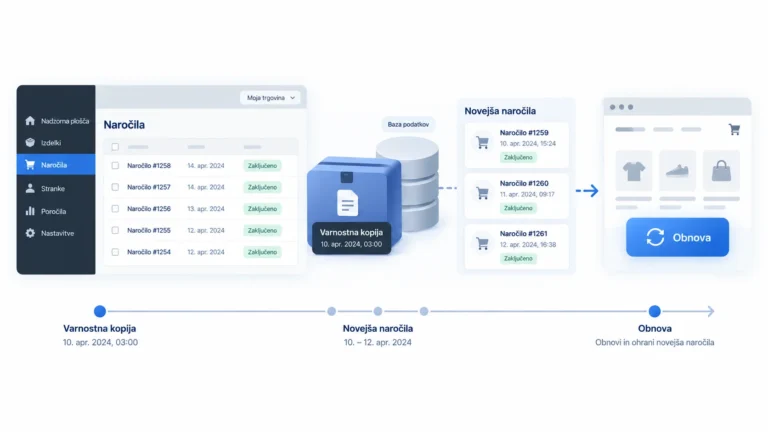
Pri trgovini z novimi naročili ne obnavljajte stare varnostne kopije brez premisleka. Obnova lahko vpliva tudi na podatke, ki so nastali po izdelavi kopije.
9. Testirajte dostavo z več naslovi
Po spremembi nastavitev ne preverite samo enega scenarija.
Smiselno je preveriti:
- naslov znotraj glavne cone;
- naslov iz druge cone, če jo trgovina uporablja;
- naslov, pri katerem bi morala veljati posebna metoda;
- primer, pri katerem določena metoda ne bi smela biti na voljo.
Pri vsakem testu preverite:
- katera metoda se prikaže;
- ali je cena pravilna;
- katera metoda je izbrana ob oddaji naročila;
- ali je končni znesek naročila pravilen.
Samo dejstvo, da je metoda vidna na blagajni, še ne pomeni, da je celoten proces pravilen.
Kontrolni seznam: dostava se ne prikazuje pravilno
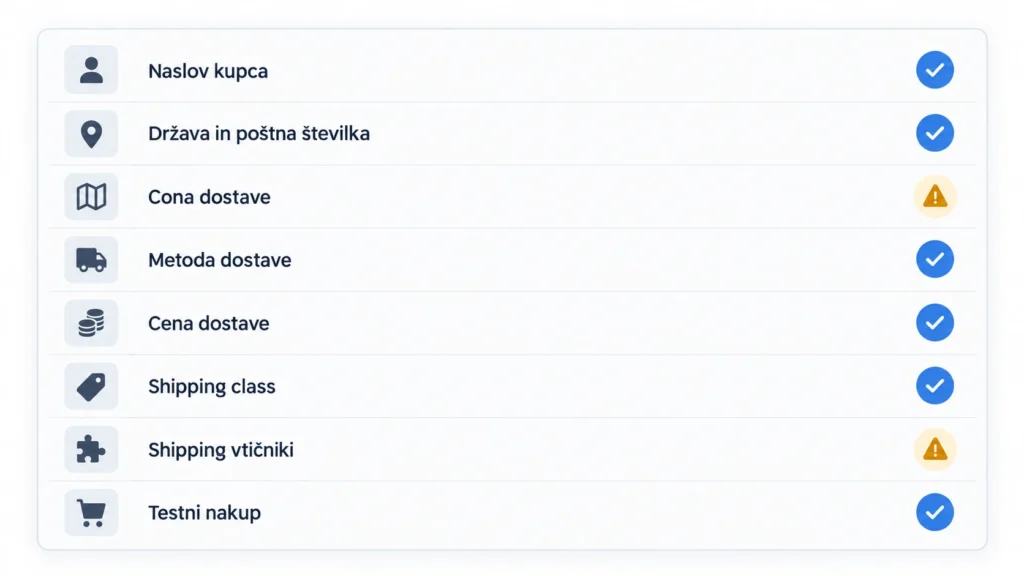
- Preverjen je naslov kupca.
- Država in poštna številka sta pravilni.
- Kupec sodi v pričakovano cono dostave.
- Preverjen je vrstni red con.
- Metoda dostave je dodana v pravo cono.
- Metoda je omogočena.
- Cena oziroma pravila metode so pravilno nastavljena.
- Shipping class izdelka je preverjen, če ga metoda uporablja.
- Preverjeni so dodatni shipping vtičniki.
- Preverjeno je, ali se težava pojavlja samo pri določenih izdelkih.
- Preverjeno je, ali se težava pojavlja samo pri določenem naslovu.
- Po spremembah je opravljen testni nakup.
Kaj si zabeležiti pred prijavo težave izvajalcu
Če težave ne morete odpraviti sami, lahko diagnostiko precej pospešite, če pripravite jasen primer.
Zabeležite:
- URL trgovine;
- primer izdelka;
- testno državo in poštno številko, kjer se težava pojavi;
- katera metoda bi se morala prikazati;
- kakšna cena bi se morala prikazati;
- katera metoda oziroma cena se prikaže dejansko;
- posnetek zaslona košarice ali blagajne;
- ali se je težava pojavila po posodobitvi ali spremembi nastavitev.
Za takšno preverjanje ne pošiljajte osebnih podatkov resničnega kupca. Uporabite testni naslov ali anonimiziran primer.
Kdaj je težava primerna za WooCommerce vzdrževanje
Če se težave z dostavo pojavljajo po posodobitvah ali če trgovina uporablja več povezanih shipping vtičnikov, metod in integracij, je smiselno pregledati širši nakupni proces.
Pri vzdrževanju WooCommerce trgovine se lahko glede na dogovorjeni obseg preverijo WooCommerce nastavitve, cone dostave, metode, konflikti vtičnikov ter delovanje košarice in blagajne po spremembah.
Vsaka trgovina ima drugačno konfiguracijo, zato ni smiselno predpostaviti, da je ista rešitev pravilna za vse.
Če želite pomoč pri diagnostiki, pošljite URL trgovine, kratek opis težave, testno območje oziroma naslov, pričakovano metodo ter metodo oziroma ceno, ki se prikaže dejansko. Tako je mogoče precej hitreje določiti naslednji korak preverjanja.