Trgovina se po posodobitvi lahko na prvi pogled prikazuje povsem pravilno, to pa še ne pomeni, da kupec lahko tudi uspešno opravi nakup.
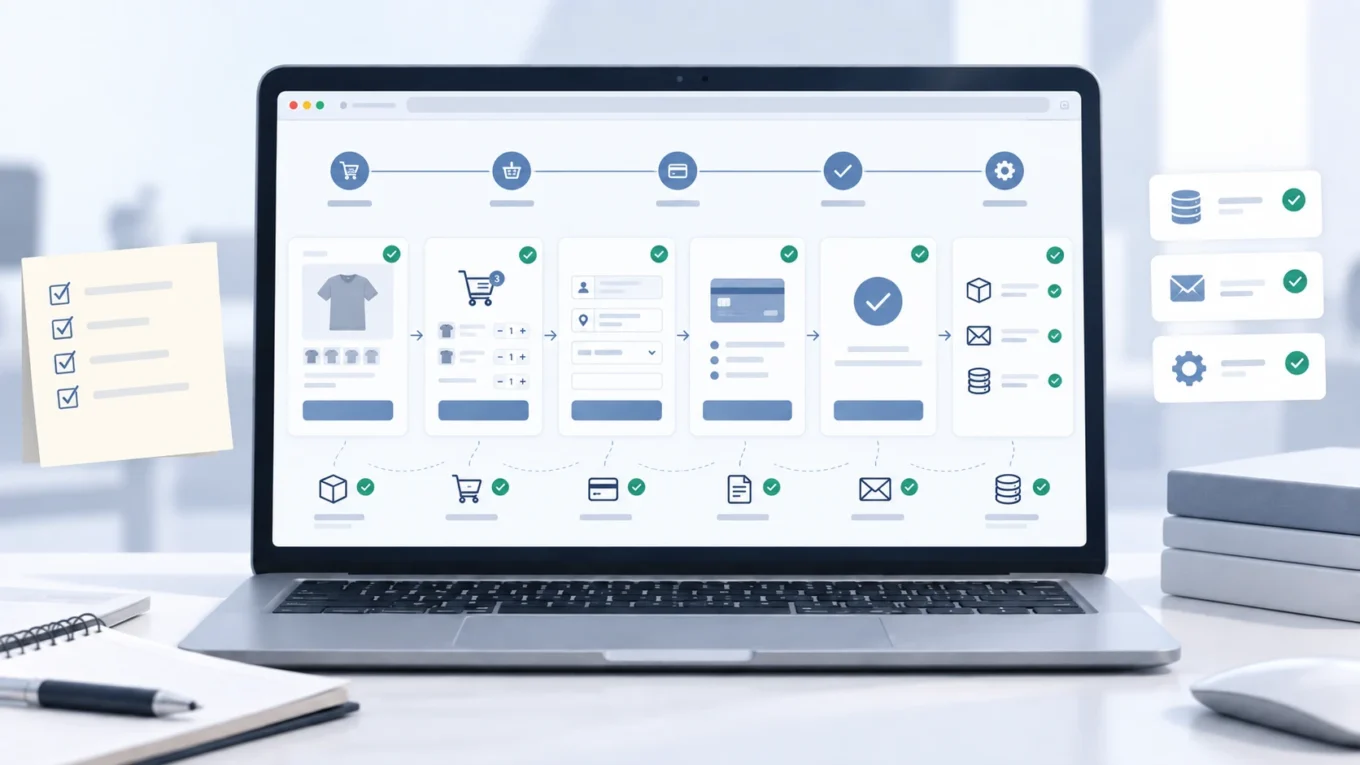
Težava se lahko pokaže šele pri dodajanju izdelka v košarico, izbiri dostave, plačilu ali po oddaji naročila. Zato je po pomembnejših spremembah smiselno preveriti celotno nakupno pot – od izdelka do pravilno zabeleženega naročila in obvestil.
Pri tem ni dovolj preveriti samo, ali se odpre stran blagajne. Dober testni nakup preveri tudi, kaj se zgodi po kliku na gumb za oddajo naročila.
Kako pripraviti varen testni nakup
Pred testiranjem se najprej odločite, kje in kako boste test izvedli.
Če ste trgovino pravkar posodobili, je smiselno najprej preveriti tudi osnovne korake iz vodiča Kako varno posodobiti WordPress in vtičnike, predvsem pripravo varnostne kopije in preverjanje strani po spremembah.
Najvarneje je večino preverjanj najprej opraviti v testnem oziroma staging okolju. To je ločena kopija trgovine, namenjena spremembam in preverjanju, kjer napaka ne vpliva neposredno na običajne kupce.
Toda testno okolje ni vedno popolna kopija žive trgovine. Plačilni sistemi, e-poštne storitve, dostavne integracije, povezave z računovodstvom ali drugimi zunanjimi sistemi so lahko v testnem okolju izključeni ali nastavljeni drugače.
Zato je treba razlikovati med tremi stvarmi:
- testnim okoljem, kjer preverjate trgovino brez vpliva na običajno prodajo;
- testnim načinom plačilnega sistema, kjer ponudnik omogoča simulacijo plačila brez dejanskega prenosa denarja;
- nadzorovanim testom na živi trgovini, ki se uporabi samo, kadar je treba preveriti nekaj, česar testno okolje ne more zanesljivo potrditi.
Testno naročilo lahko namreč sproži več kot samo zapis v WooCommerce. Glede na nastavitve trgovine se lahko spremeni zaloga, pošlje e-pošta, ustvari račun ali dobavnica, rezervira dostava oziroma se podatki prenesejo v računovodski, skladiščni ali drug zunanji sistem.
Če uporabljate testno okolje, morajo biti takšne povezave ustrezno izolirane, da testni podatki ne končajo v produkcijskih sistemih.
Na živi trgovini pa med običajno prodajo ni smiselno brez načrta preklopiti celotnega plačilnega sistema v testni način. Če je produkcijski test potreben, naj bo nadzorovan, vnaprej dogovorjen in izveden v skladu z navodili konkretnega ponudnika plačil ali druge integracije.
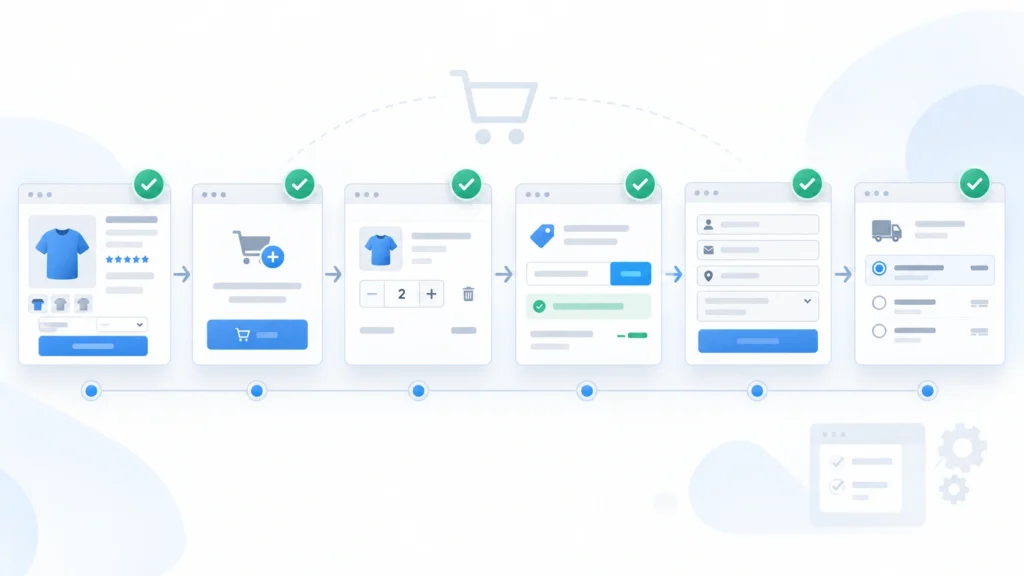
Začnite pri izdelku in košarici
Nakupni proces se začne že na strani izdelka.
Izberite izdelek, ki predstavlja običajen nakup v vaši trgovini. Če prodajate različice, na primer različne velikosti, barve ali druge možnosti, preverite tudi vsaj eno različico.
Pri izdelku preverite, ali so prikazani prava cena, razpoložljivost in možnosti, ki jih mora kupec izbrati pred nakupom.
Nato izdelek dodajte v košarico.
Preverite, ali se je dodal pravi izdelek oziroma prava različica in ali je količina pravilna. Poskusite količino spremeniti in izdelek tudi odstraniti.
Če uporabljate akcijske cene, kupone ali druge popuste, vključite v preverjanje tudi primer, ki je za vašo trgovino dejansko pomemben.
Na koncu primerjajte posamezne zneske s skupnim zneskom naročila. Kupec mora pred nadaljevanjem na blagajno videti pričakovano ceno.
En uspešen test pri enem izdelku ne pomeni nujno, da delujejo vse kombinacije izdelkov, različic in popustov. Namen testa je preveriti reprezentativne scenarije glede na način prodaje vaše trgovine.
Preverite blagajno, naslov in dostavo
Naslednji korak je blagajna.
Izpolnite podatke tako, kot bi jih vnesel običajen kupec. Preverite predvsem polja, ki so za nakup obvezna, ter ali trgovina razumljivo opozori na manjkajoč ali napačen podatek.
Smiselno je vsaj enkrat namenoma pustiti obvezno polje prazno ali vnesti očitno neveljaven podatek. Tako preverite tudi odziv blagajne ob napaki, ne samo idealnega scenarija.
Pri fizičnih izdelkih je pomemben tudi naslov dostave. WooCommerce lahko glede na naslov kupca prikaže različne možnosti in cene dostave, zato test izberite glede na dejansko prodajo trgovine.
Če na primer prodajate v Slovenijo in druge države, imate brezplačno dostavo nad določenim zneskom ali omogočate osebni prevzem, preverite scenarije, ki so za vas pomembni.
Pri dostavi preverite:
- ali so prikazane pričakovane možnosti dostave;
- ali se njihov strošek pravilno doda naročilu;
- ali sprememba naslova po potrebi spremeni razpoložljive možnosti;
- ali brezplačna dostava oziroma druga posebna pravila delujejo pri pogojih, za katere so nastavljena.
Ni treba poskušati z enim testom pokriti vseh možnih kombinacij. Bolje je vnaprej določiti nekaj pomembnih scenarijev in pri vsakem vedeti, kakšen rezultat pričakujete.
Plačilo in oddaja naročila
Plačilo je eden najpomembnejših delov testa, hkrati pa tudi področje, kjer je treba ločiti med različnimi načini plačila.
Pri spletnem plačilu preverite, ali lahko kupec začne plačilo, ga uspešno zaključi in se po njem pravilno vrne v trgovino.
Če plačilni ponudnik omogoča varen testni način, je smiselno preveriti tudi neuspešno ali preklicano plačilo. Trgovina se mora tudi v takem primeru odzvati razumljivo in kupca ne sme pustiti v nejasnem stanju.
Pomembna je razlika med ustvarjenim naročilom in potrjenim plačilom.
Naročilo se lahko v WooCommerce ustvari še preden je plačilo dokončno potrjeno. Njegov nadaljnji status je nato odvisen od načina plačila in konkretnega plačilnega procesa.
Zato ni enega statusa naročila, ki bi bil po testu pravilen za vse trgovine.
Pri spletnem plačilu lahko pričakujete drugačen potek kot pri bančnem nakazilu ali plačilu po povzetju. Bančno nakazilo in plačilo po povzetju na primer ne pomenita, da je WooCommerce ob oddaji naročila že prejel spletno potrditev plačila.
Pri preverjanju zato ne glejte samo imena statusa, temveč vprašanje:
Ali stanje naročila ustreza načinu plačila in pričakovanemu procesu v tej trgovini?
Če tega ne veste, preverite nastavitve trgovine in dokumentacijo uporabljenega plačilnega ponudnika.
Kaj preveriti po oddaji naročila
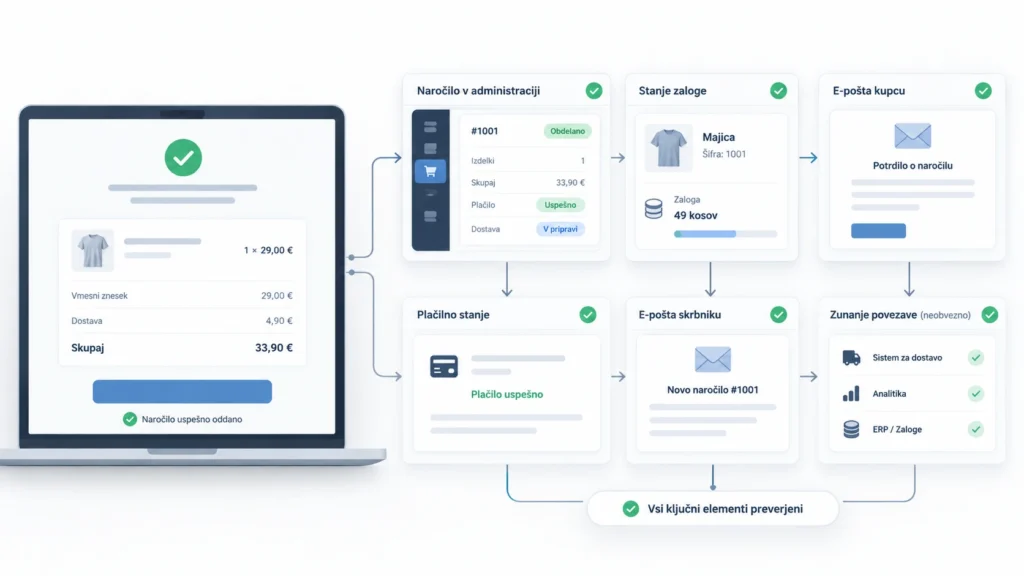
Ko WooCommerce sprejme naročilo, test še ni končan.
Najprej preverite stran, ki jo po oddaji vidi kupec. Na njej morajo biti razumljivo prikazane informacije, ki jih glede na uporabljeni način nakupa pričakujete.
Nato odprite WooCommerce administracijo in poiščite testno naročilo.
Primerjajte:
- naročene izdelke in različice;
- količine;
- cene in popuste;
- strošek in način dostave;
- način plačila;
- skupni znesek;
- podatke kupca in naslov;
- status naročila glede na izbrani način plačila.
Če trgovina uporablja upravljanje zaloge, preverite tudi stanje testiranega izdelka pred in po naročilu.
WooCommerce lahko ob naročilih spreminja oziroma rezervira zalogo glede na nastavitve in stanje naročila. Zato ne predpostavljajte samo, da je zaloga pravilna – primerjajte dejansko količino pred testom in po njem.
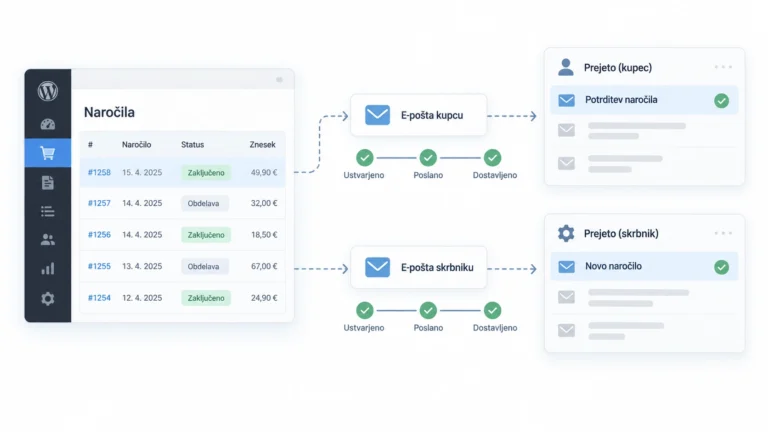
Preverite tudi dejanski prejem e-pošte
Ni dovolj pogledati samo, ali je WooCommerce poskusil ustvariti obvestilo.
Preverite, ali je pričakovano sporočilo dejansko prispelo v testni e-poštni predal kupca in, kadar je to del vašega procesa, tudi na naslov skrbnika trgovine.
Poglejte vsebino sporočila: izdelek, znesek, podatke o naročilu in navodila za kupca.
Če uporabljate dodatna obvestila, ki jih ustvarjajo vtičniki ali zunanji sistemi, vključite v test tudi tista, ki so pomembna za obdelavo naročila.
Ne pozabite na povezane sisteme
Marsikatera WooCommerce trgovina se z oddajo naročila šele začne.
Naročilo se lahko prenese v sistem za izdajo računov, skladišče, dostavno službo, sistem za e-poštno avtomatizacijo ali drugo aplikacijo.
Če vaša trgovina uporablja takšne povezave, preverite tudi pričakovani naslednji korak.
Vprašanje ni samo, ali je naročilo vidno v WooCommerce, ampak tudi:
Ali so podatki prišli tja, kamor morajo priti?
Pri tem je treba upoštevati, da lahko produkcijske integracije delujejo drugače kot njihove testne različice. Prav zato test v staging okolju ne more vedno potrditi popolnoma vseh posebnosti žive trgovine.
Obseg takšnega preverjanja je zato smiselno določiti glede na konkretne integracije, ki jih trgovina uporablja.
Test opravite tudi na telefonu in brez administratorske prijave
Trgovine ne preverjajte samo v brskalniku, kjer ste hkrati prijavljeni v WordPress administracijo.
Odprite jo kot običajen obiskovalec, na primer v zasebnem oknu brskalnika, in opravite nakup brez administratorske seje.
Če trgovina omogoča nakup brez registracije, preverite nakup kot gost. Če so uporabniški računi pomemben del prodajnega procesa, je smiselno ločeno preveriti tudi nakup prijavljenega uporabnika.
Vsaj en pomemben scenarij opravite tudi na telefonu.
Na manjšem zaslonu se lahko pojavijo težave, ki jih na namiznem računalniku ne opazite: gumb je lahko težko dosegljiv, polje prekrito, povzetek naročila nepregleden ali naslednji korak nejasen.
Cilj ni preveriti vsakega možnega telefona in brskalnika, temveč potrditi, da je ključna nakupna pot uporabna tudi v običajnem mobilnem scenariju.
Kontrolni seznam za testni nakup WooCommerce
| Korak | Kaj preveriti | Pričakovani rezultat |
|---|---|---|
| Izdelek | Cena, zaloga, možnosti izdelka | Prikazane so pričakovane informacije |
| Različica | Izbira velikosti, barve ali druge možnosti | V košarico se doda izbrana različica |
| Dodajanje v košarico | Izdelek in količina | Košarica vsebuje pravi izdelek in količino |
| Sprememba količine | Povečanje ali zmanjšanje količine | Znesek se ustrezno preračuna |
| Odstranitev izdelka | Odstranitev iz košarice | Izdelek izgine in skupni znesek se spremeni |
| Popust ali kupon | Uporaba relevantnega popusta | Popust se uporabi samo pri pričakovanih pogojih |
| Blagajna | Zahtevana polja | Obvezni podatki so jasno označeni oziroma zahtevani |
| Napačen vnos | Manjkajoč ali neveljaven podatek | Kupec prejme razumljivo opozorilo |
| Naslov | Sprememba države ali naslova | Preračunajo se elementi, ki so od naslova odvisni |
| Dostava | Razpoložljive metode | Prikazane so metode, ki ustrezajo testnemu naslovu |
| Strošek dostave | Cena izbrane dostave | V skupni znesek se všteje pričakovana vrednost |
| Plačilo | Izbran način plačila | Plačilni korak se odpre oziroma izvede po pričakovani poti |
| Neuspešno plačilo | Zavrnitev ali preklic, če je varno testiranje omogočeno | Kupec dobi razumljiv rezultat in naročilo ostane v pričakovanem stanju |
| Uspešna oddaja | Zaključek nakupa | Prikaže se ustrezna potrditev naročila |
| WooCommerce naročilo | Zapis v administraciji | Naročilo obstaja in vsebuje pravilne podatke |
| Status naročila | Stanje glede na način plačila | Status ustreza pričakovanemu plačilnemu procesu |
| Zaloga | Količina pred in po testu | Zaloga se spremeni oziroma rezervira skladno z nastavitvami |
| E-pošta kupcu | Dejanski prejem sporočila | Pričakovano sporočilo prispe in vsebuje pravilne podatke |
| E-pošta skrbniku | Obvestilo trgovini, kadar je vključeno | Pričakovano obvestilo dejansko prispe |
| Integracije | Računi, dostava, skladišče ali drugi sistemi | Podatki se prenesejo samo tja, kamor je predvideno |
| Mobilni nakup | Celotna ključna pot na telefonu | Nakup je mogoče zaključiti brez ovir |
| Gost oziroma uporabnik | Relevantni način nakupa | Nakup deluje v scenariju, ki ga trgovina omogoča |
Kaj zapisati, če test ne uspe
Če naletite na napako, si zapišite čim več podatkov, preden začnete spreminjati nastavitve.
Koristni so datum in približen čas testa, izdelek oziroma različica, koraki pred napako, izbrana dostava, način plačila, uporabljena naprava ter natančno besedilo napake.
Če je bilo naročilo ustvarjeno, zapišite tudi njegovo številko.
Posnetek zaslona ali kratek posnetek korakov je pogosto bolj uporaben kot opis »blagajna ne dela«.
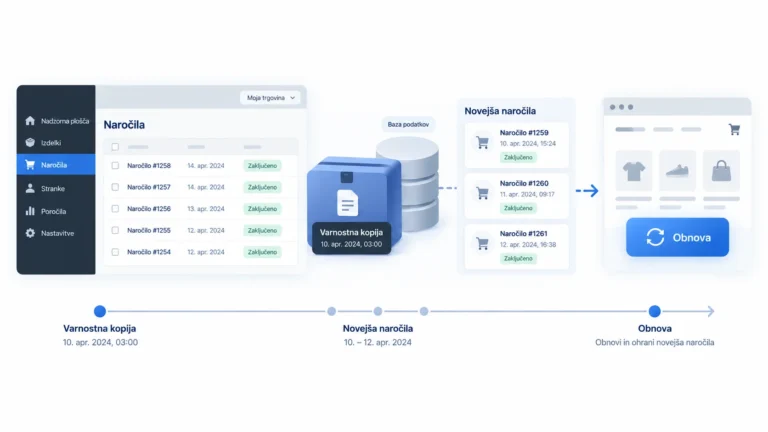
Če se je težava pojavila na živi trgovini, ne začnite brez načrta izklapljati vtičnikov samo zato, da bi našli vzrok. Enako previdno je treba ravnati z obnovitvami varnostnih kopij. Obnova celotne baze podatkov lahko na aktivni trgovini prepiše naročila in druge podatke, ki so nastali po izdelavi kopije.
Najprej je treba ugotoviti, pri katerem koraku se težava pojavi in kaj se je pred tem spremenilo.
Testni nakup naj bo del preverjanja po spremembah
Posodobitev WordPressa, WooCommercea, teme ali druge komponente ni zaključena samo zato, ker se spletna stran po njej odpre.
Pri trgovini je pomemben rezultat: kupec mora še vedno priti od izdelka do pravilno oddanega naročila, proces za tem pa mora delovati tako, kot je predvideno.
Pri rednem vzdrževanju WooCommerce trgovine se lahko glede na dogovorjeni obseg po posodobitvah preverijo ključni deli nakupnega procesa, kot so košarica, blagajna, izbrani načini plačila, naročila, obvestila, zaloga, dostava ali pomembne zunanje povezave.
Ker ima vsaka trgovina drugačne načine plačila, dostave in integracije, se vnaprej določi, kateri scenariji so vključeni v redno preverjanje.
Če želite takšno preverjanje vključiti v vzdrževanje svoje trgovine, pošljite URL trgovine ter načine plačila in dostave, ki jih želite redno preverjati. Tako je mogoče določiti smiseln testni scenarij glede na vaš dejanski nakupni proces.