Če WooCommerce ne pošlje potrditve naročila, ni najbolje takoj spreminjati več nastavitev ali nameščati novega vtičnika za e-pošto. Najprej je treba ugotoviti, kje v procesu je težava.
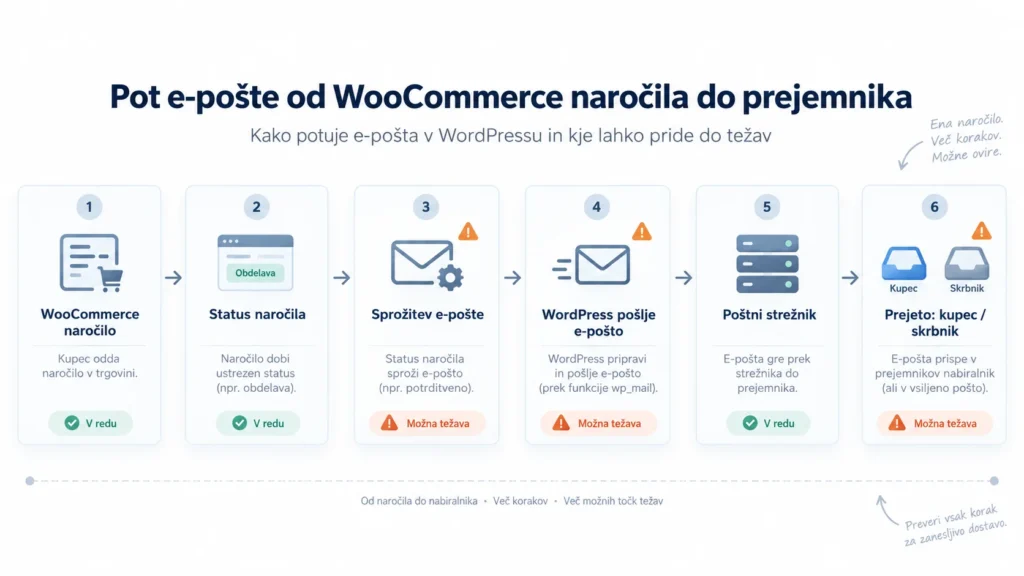
Ali se je naročilo pravilno ustvarilo? Ali je WooCommerce sprožil pričakovano obvestilo? Ali je WordPress poskusil poslati sporočilo? Ali je bilo sporočilo poslano, vendar ni prispelo do prejemnika?
Ko te korake preverjate po vrsti, je težavo praviloma precej lažje zožiti.
Najprej preverite, katero sporočilo manjka
WooCommerce lahko pošilja več različnih e-poštnih obvestil. Zato najprej določite, katero sporočilo dejansko manjka.
Najpogostejši primeri so:
- kupec ne prejme pričakovane potrditve oziroma obvestila o naročilu;
- skrbnik trgovine ne prejme obvestila o novem naročilu;
- obvestilo manjka samo pri določenem statusu naročila;
- težava se pojavi samo pri nekaterih načinih plačila ali vrstah naročil.
Pomagajo štiri preprosta vprašanja:
- Ali e-pošte ne prejme kupec, skrbnik ali oba?
- Ali se težava pojavlja pri vseh naročilih ali samo pri nekaterih?
- Ali se je začela po določeni posodobitvi ali spremembi v trgovini?
- Kakšen status ima problematično naročilo?
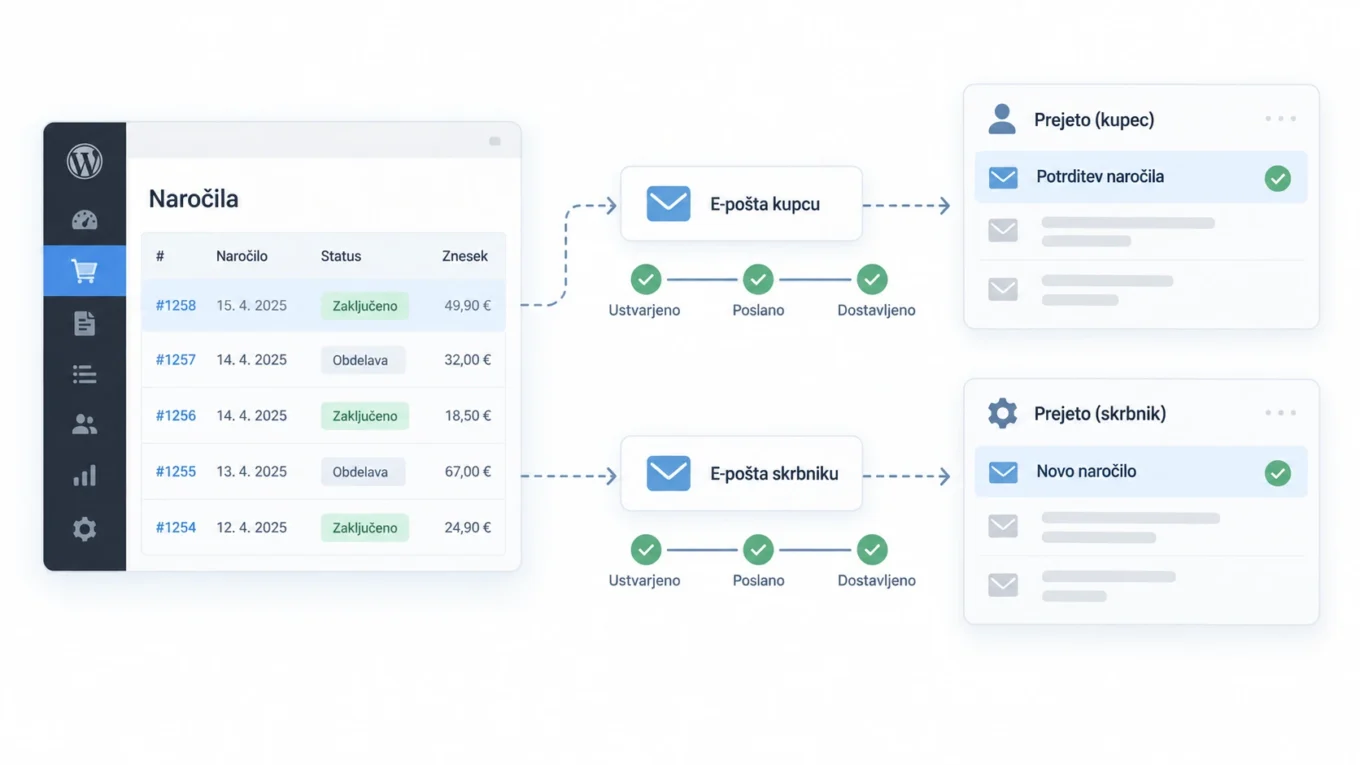
To je pomembno zato, ker WooCommerce različnih e-poštnih sporočil ne pošilja v istem trenutku. Posamezna obvestila so vezana na določene dogodke oziroma spremembe statusa naročila.
Preverite, ali je naročilo pravilno ustvarjeno
Naslednji korak je pregled samega naročila v administraciji WooCommerce.
Odprite WooCommerce → Naročila in poiščite testno ali problematično naročilo. Preverite predvsem:
- ali naročilo sploh obstaja;
- kakšen status ima;
- ali je vpisan pravilen e-poštni naslov kupca;
- kateri način plačila je bil uporabljen;
- ali so v opombah naročila informacije, ki pomagajo razumeti potek naročila.
Status naročila je pri diagnostiki zelo pomemben. Naročilo po oddaji namreč ne preide vedno takoj v stanje »V obdelavi« (Processing). Pot je odvisna od načina plačila, vrste izdelka in morebitnih dodatnih razširitev.
Na primer, naročilo z bančnim nakazilom je lahko v drugačnem stanju kot naročilo, pri katerem je spletno plačilo že potrjeno. Zato statusa ne spreminjajte samo zato, da bi »prisilili« e-pošto, dokler ne razumete, zakaj je naročilo v trenutnem stanju.
Preverite nastavitve WooCommerce e-pošte
Osnovne nastavitve najdete na:
WooCommerce → Nastavitve → E-pošta
Na seznamu poiščite obvestilo, ki ga preverjate, in odprite njegove nastavitve.
Preverite:
- ali je obvestilo omogočeno;
- ali gre za obvestilo kupcu ali skrbniku;
- ali je pri skrbniškem obvestilu nastavljen pravilen prejemnik;
- ali sta ime in naslov pošiljatelja smiselno nastavljena;
- ali naslov pošiljatelja uporablja domeno trgovine, kjer je to primerno.
Pri skrbniških obvestilih, kot je novo naročilo, je posebej pomembno preveriti polje za prejemnike. Napačen ali zastarel naslov lahko povzroči vtis, da WooCommerce ne pošilja e-pošte, čeprav je obvestilo dejansko usmerjeno drugam.
Pomembno je tudi ločiti dve stvari:
nastavitev WooCommerce obvestila določa, ali in komu naj se sporočilo ustvari, medtem ko je dostava e-pošte ločen korak, ki je odvisen tudi od načina pošiljanja, poštnega strežnika in prejemnikovega sistema.
Naredite testno naročilo
Najbolj uporaben način preverjanja je ponovljiv test.
Naredite testno naročilo in si zabeležite:
- čas oddaje naročila;
- uporabljeni način plačila;
- status, ki ga je naročilo dobilo;
- katera WooCommerce obvestila bi se morala sprožiti;
- ali je sporočilo prejel kupec;
- ali je obvestilo prejel skrbnik.
Če želite preveriti celotno nakupno pot in ne samo e-pošte, uporabite tudi vodič za testni nakup v WooCommerce.
Pri testiranju spreminjajte samo eno stvar naenkrat. Če hkrati spremenite status naročila, e-poštni naslov, SMTP nastavitve in več vtičnikov, bo pozneje težko ugotoviti, kaj je dejansko vplivalo na rezultat.
Ali WooCommerce sporočilo ustvari, a ga prejemnik ne dobi?
Pri diagnostiki je koristno e-poštno pot razdeliti na tri nivoje:
1. Sprožitev obvestila
Najprej preverite, ali se je zgodil dogodek oziroma sprememba statusa, ki bi morala sprožiti izbrano WooCommerce obvestilo.
Če pričakujete napačen tip e-pošte za trenutni status naročila, težava morda sploh ni v pošiljanju.
2. Pošiljanje iz WordPressa
Če bi se obvestilo moralo sprožiti, je naslednje vprašanje, ali je WordPress dejansko poskusil sporočilo poslati.
Pri diagnostiki lahko pomaga beleženje e-poštnih sporočil oziroma ustrezen e-mail log. Ta lahko pokaže, ali je bilo sporočilo pripravljeno za pošiljanje, komu je bilo namenjeno in kdaj je bil poskus izveden.
Pomembno: podatek, da je WordPress sprejel zahtevo za pošiljanje brez napake, še ne dokazuje, da je sporočilo prispelo do prejemnika.
3. Dostava do prejemnika
Tudi če je bilo sporočilo uspešno predano sistemu za pošiljanje, se lahko težava pojavi pozneje.
Preverite:
- mapo z neželeno pošto;
- ali je e-poštni naslov prejemnika pravilen;
- ali je poštni strežnik sporočilo zavrnil;
- ali obstajajo težave z avtentikacijo pošiljatelja;
- ali ima domena oziroma pošiljateljski sistem težave z dostavljivostjo ali ugledom.
Kakšno vlogo ima SMTP?
SMTP je standardni način prenosa e-pošte med sistemi. V WordPress okolju se izraz pogosto uporablja tudi za rešitev, ki pošiljanje spletne strani preusmeri prek določenega poštnega ali transakcijskega e-mail ponudnika.
Pravilno nastavljena rešitev za pošiljanje lahko izboljša nadzor nad tem, kaj se s sporočili dogaja. Nekateri ponudniki omogočajo tudi pregled dnevnikov dostave, zavrnjenih sporočil ali drugih napak.
Vendar SMTP ni univerzalen odgovor na vsako WooCommerce e-poštno težavo.
Če WooCommerce obvestila sploh ne sproži, sprememba načina pošiljanja sama po sebi ne bo odpravila vzroka. Zato najprej preverite naročilo, status in nastavitev konkretnega obvestila.
Če se težava nanaša na dostavljivost, je smiselno preveriti tudi zapise, povezane z avtentikacijo e-pošte:
- SPF pomaga določiti, kateri strežniki smejo pošiljati e-pošto za domeno;
- DKIM sporočilu doda kriptografski podpis;
- DMARC določa politiko ravnanja s sporočili, ki ne prestanejo zahtevanih preverjanj.
Ti zapisi so pomemben del širše slike, niso pa zamenjava za preverjanje tega, ali je WooCommerce pravilno ustvaril obvestilo.
Kaj preveriti, če je težava nastala po posodobitvi
Če se je težava pojavila po spremembi trgovine, najprej zabeležite, kaj se je dejansko spremenilo.
Preverite:
- kdaj ste prvič opazili težavo;
- ali je bil posodobljen WooCommerce;
- ali je bila posodobljena tema;
- ali je bil posodobljen vtičnik, povezan z naročili, plačili ali e-pošto;
- ali so bile spremenjene nastavitve načina pošiljanja;
- ali je bil dodan nov vtičnik ali lastna koda.
Zadnja posodobitev ni avtomatično vzrok težave. Je pa pomemben podatek pri primerjavi stanja pred in po spremembi.
Če težavo preverjate neposredno po večji posodobitvi, vam lahko pomaga tudi vodič Kako varno posodobiti WordPress in vtičnike.
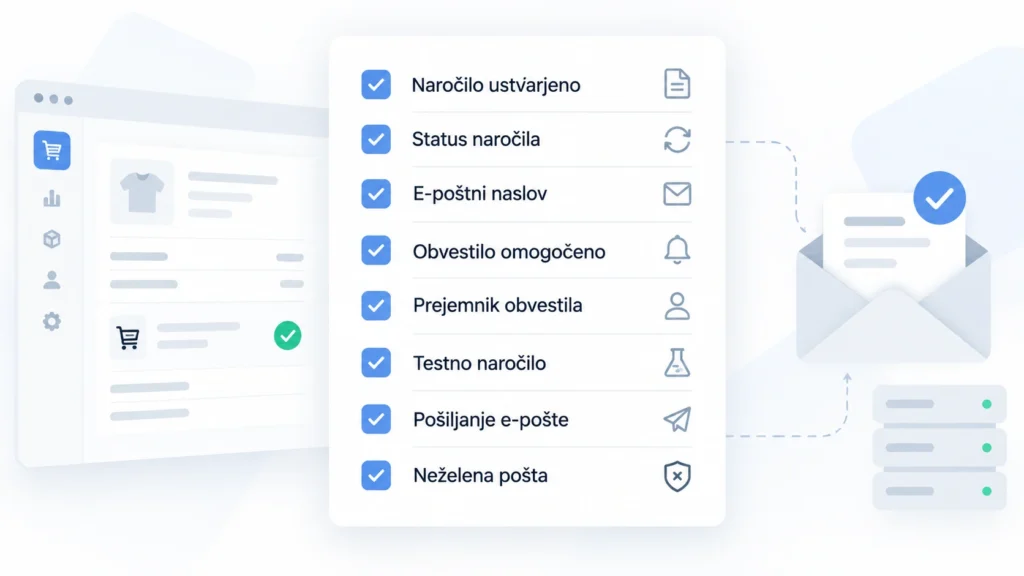
Kontrolni seznam: WooCommerce ne pošilja obvestil
- Naročilo je pravilno ustvarjeno.
- Preverjen je status naročila.
- Preverjen je e-poštni naslov kupca.
- Pravo WooCommerce obvestilo je omogočeno.
- Prejemnik skrbniškega obvestila je pravilen.
- Izvedeno je ponovljivo testno naročilo.
- Preverjeno je, ali je WordPress poskusil poslati sporočilo.
- Preverjena je mapa z neželeno pošto.
- Preverjen je način pošiljanja e-pošte.
- Zabeležene so zadnje spremembe v trgovini.
Če se po teh korakih težava ponavlja, imate že precej bolj uporaben opis problema kot na začetku. To skrajša iskanje vzroka in zmanjša možnost, da bi spreminjali dele trgovine, ki z napako niso povezani.
Kdaj je smiselno težavo prepustiti izvajalcu
Pomoč je smiselna predvsem, kadar:
- ni jasno, ali je težava v WooCommerceu ali pri dostavi e-pošte;
- obvestila manjkajo samo pri določenih vrstah naročil;
- je težava nastala po posodobitvi ali drugi spremembi;
- uporabljate več plačilnih metod, avtomatizacij ali dodatnih statusov naročil;
- gre za poslovno pomembna transakcijska sporočila;
- želite, da se naročila in obvestila preverjajo tudi redno, ne samo ob napaki.
Pri trgovinah, kjer je e-pošta del širšega procesa naročila, je smiselno preverjati celotno pot od košarice do naročila in obvestil. Več o takem pristopu najdete pri storitvi redno vzdrževanje WooCommerce trgovine.
Potrebujete pomoč pri preverjanju WooCommerce obvestil?
Če WooCommerce ne pošilja pričakovanih obvestil, mi lahko pošljete povezavo do trgovine in kratek opis težave.
Koristno je dopisati:
- kdo ne prejema obvestila — kupec, skrbnik ali oba;
- pri katerem tipu oziroma načinu naročila se težava pojavlja;
- ali se je začela po določeni posodobitvi ali spremembi.
Na podlagi tega je lažje določiti, katere dele naročila, nastavitev e-pošte in dostave je smiselno preveriti najprej.