Posodobitve WordPressa, vtičnikov in teme so pomemben del skrbi za spletno stran. Med drugim prinašajo varnostne popravke, odpravljajo napake in zagotavljajo združljivost z novejšimi različicami programske opreme.
Toda nobena posodobitev ni povsem brez tveganja.
Vtičnik lahko po spremembi drugače sodeluje s temo, obrazec lahko preneha pošiljati sporočila ali pa se napaka pokaže samo na določeni podstrani. Zato varna posodobitev WordPressa ni samo klik na gumb »Posodobi«.
Tveganje lahko bistveno zmanjšate, če pred spremembami preverite stanje strani, imate uporabno varnostno kopijo in po posodobitvi dejansko preverite najpomembnejše funkcije.
Spodnji postopek vam pri tem lahko služi kot praktičen kontrolni seznam.
Kaj preveriti pred posodobitvijo
Preden začnete posodabljati, najprej preverite, kaj se bo spremenilo.
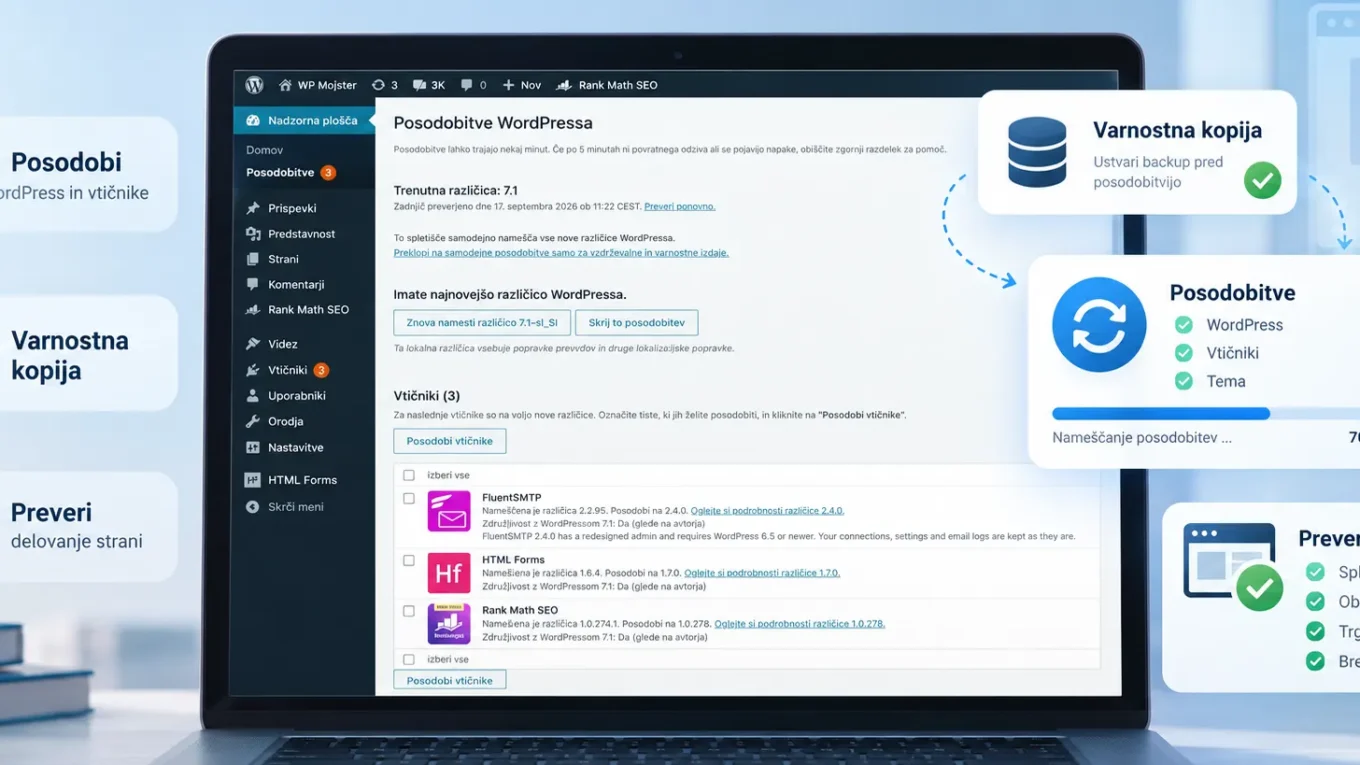
V WordPressovi nadzorni plošči lahko pod Nadzorna plošča → Posodobitve pregledate razpoložljive posodobitve jedra WordPressa, vtičnikov in tem.
Ni nujno, da je vsaka posodobitev enako zahtevna. Ena lahko vsebuje manjši popravek, druga pa večjo spremembo, ki vpliva na način delovanja vtičnika.
Pred začetkom zato preverite predvsem:
- katera različica WordPressa je trenutno nameščena;
- kateri vtičniki in teme čakajo na posodobitev;
- ali razvijalec pri pomembnejši posodobitvi navaja posebna navodila;
- ali stran uporablja starejše ali po meri prilagojene vtičnike oziroma temo;
- katere funkcije so za poslovanje najpomembnejše.
Če imate na primer kontaktni obrazec, rezervacije ali drug pomemben obrazec, si zabeležite, kako trenutno deluje. Pri strani, kjer je več prilagoditev, je koristno narediti tudi nekaj posnetkov zaslona pomembnih strani.
Tako imate po posodobitvi jasno primerjavo s stanjem pred spremembami.
Izberite tudi primeren termin
Posodobitve ni najbolje izvajati tik pred pomembno kampanjo ali v času, ko je stran najbolj obiskana.
Izberite termin, ko boste imeli po spremembah dovolj časa za preverjanje in po potrebi odpravo težave.
To je še posebej pomembno pri poslovnih straneh, kjer obiskovalci redno pošiljajo povpraševanja ali uporabljajo druge pomembne funkcije.
Varnostna kopija in testno okolje
Pred pomembnejšo posodobitvijo potrebujete možnost vrnitve na prejšnje stanje.
Pri popolni kopiji je treba upoštevati tako datoteke WordPressa kot podatkovno bazo.
V datotekah so med drugim:
- WordPress;
- tema;
- vtičniki;
- slike in druge naložene datoteke.
V podatkovni bazi pa so shranjene vsebine strani, nastavitve in številni podatki vtičnikov.
Samo podatek, da »backup obstaja«, zato še ni dovolj.
Pomembno je tudi, ali veste, kako stran obnoviti
Dobro je vedeti:
- kdaj je bila kopija izdelana;
- kaj vsebuje;
- kje je shranjena;
- kdo ima dostop do nje;
- kako bi jo po potrebi obnovili.
To je pomembna razlika med obstoječo varnostno kopijo in kopijo, na katero se lahko pri težavi dejansko zanesete.
Kaj je testno okolje?
Testno oziroma staging okolje je ločena kopija spletne strani, na kateri lahko spremembe najprej preizkusite, ne da bi jih neposredno izvajali na strani, ki jo obiskujejo vaše stranke.
Testno okolje je posebej koristno, če:
- posodabljate več pomembnih komponent;
- je stran močno prilagojena;
- uporabljate starejše ali manj običajne vtičnike;
- je od strani odvisen pomemben poslovni proces;
- gre za večjo spremembo WordPressa, teme ali ključnega vtičnika.
Pri preprosti predstavitveni strani testno okolje ni vedno potrebno za vsako manjšo spremembo. Pomembno je, da tveganje ocenite glede na konkretno stran.
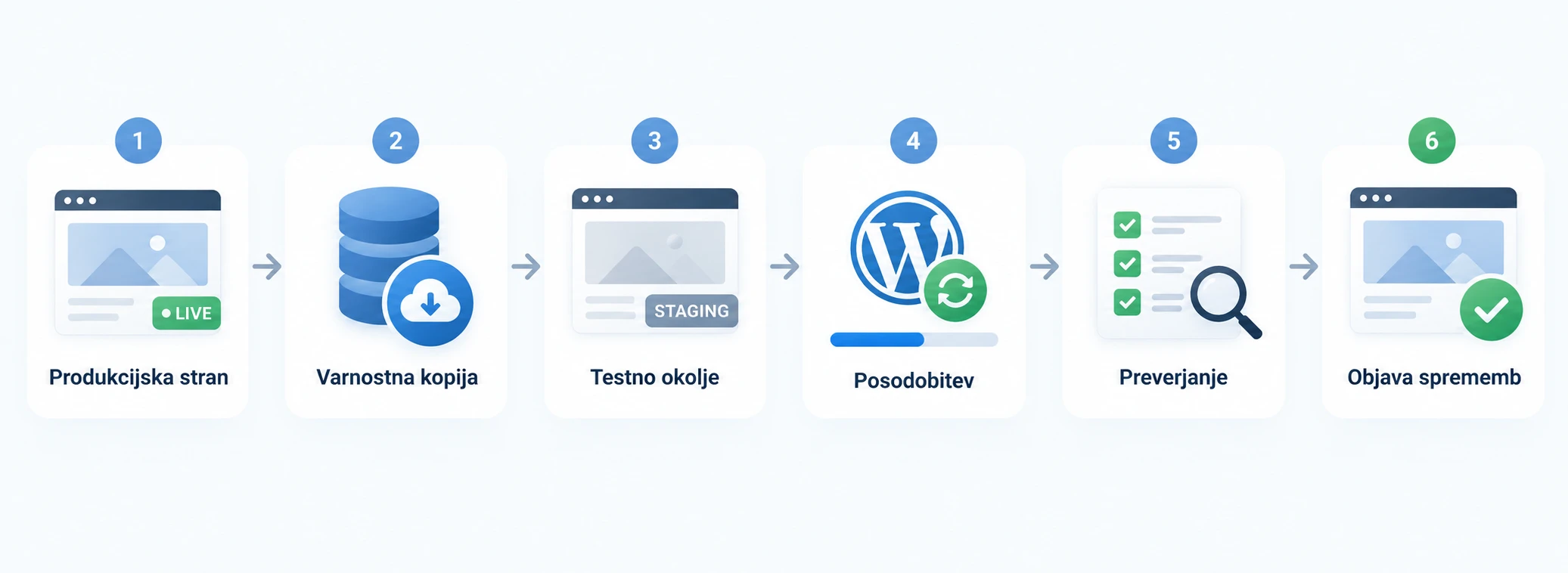
Kako izvesti posodobitve pregledno
Ko imate pripravljeno kopijo in veste, kaj boste preverjali, lahko začnete s posodobitvami.
Pri tem ni smiselno določiti enega univerzalnega zaporedja, ki bi veljalo za vse WordPress strani.
Vtičniki imajo lahko medsebojne odvisnosti, tema je lahko povezana z določenim gradnikom strani, razvijalec pa lahko pri večji izdaji določi poseben postopek. Če obstajajo posebna navodila proizvajalca vtičnika ali teme, jih upoštevajte.
Pri pomembnejših straneh je koristno spremembe izvajati dovolj pregledno, da lahko pozneje ugotovite, katera posodobitev je povzročila morebitno težavo.
Namesto večjega števila nepreglednih sprememb naenkrat si lahko na primer zabeležite:
- kaj ste posodobili;
- iz katere različice v katero;
- kdaj ste spremembo izvedli;
- kaj ste po njej preverili;
- ali ste opazili kakšno spremembo.
Pri večji skupini posodobitev lahko pomembnejše komponente posodobite ločeno in vmes preverite delovanje strani.
Če se po spremembi pojavi težava, tako veliko lažje zožite možen vzrok.
Kaj pa samodejne posodobitve?
WordPress omogoča samodejne posodobitve posameznih vtičnikov in tem.
To je uporabna možnost, vendar ne spremeni potrebe po varnostnih kopijah in preverjanju strani.
Pri poslovni strani je zato smiselno vedeti, katere komponente se posodabljajo samodejno in kako boste opazili, če po taki spremembi nekaj ne deluje pravilno.
Kaj preveriti po posodobitvi
Sporočilo, da je bila posodobitev uspešno nameščena, še ne pomeni, da ste preverili tudi delovanje spletne strani.
Odprite stran kot običajen obiskovalec in preizkusite njene najpomembnejše dele.
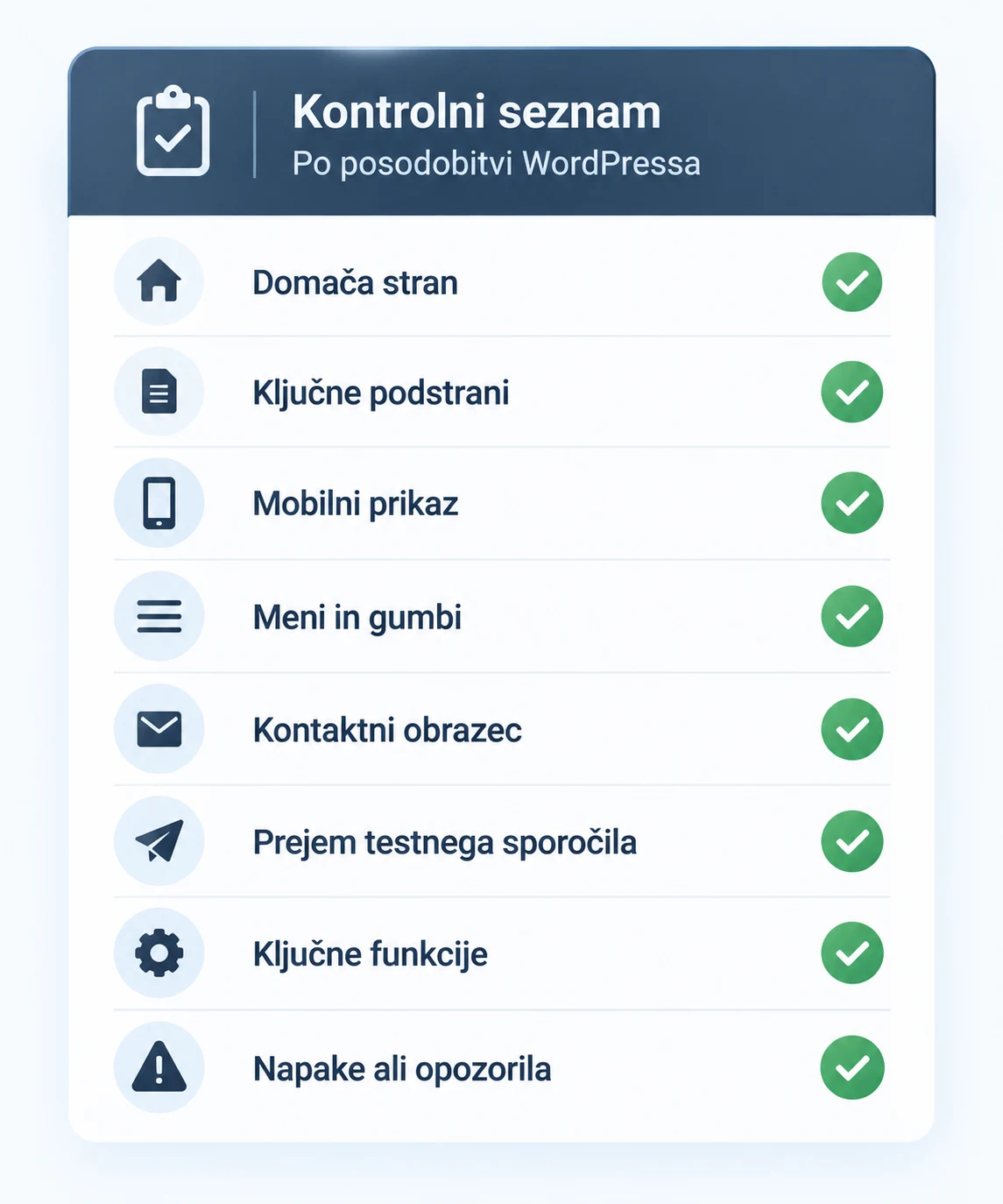
Kontrolni seznam po posodobitvi
- Odprite domačo stran.
- Preverite najpomembnejše podstrani.
- Preverite prikaz strani na telefonu.
- Kliknite glavni meni in pomembne gumbe.
- Preverite kontaktni obrazec.
- Pošljite testno sporočilo prek obrazca.
- Preverite, ali ste testno sporočilo dejansko prejeli.
- Preizkusite druge funkcije, pomembne za vašo stran.
- Preglejte, ali se v WordPressu pojavljajo nova opozorila ali napake.
- Preverite, ali se stran vizualno razlikuje od stanja pred posodobitvijo.
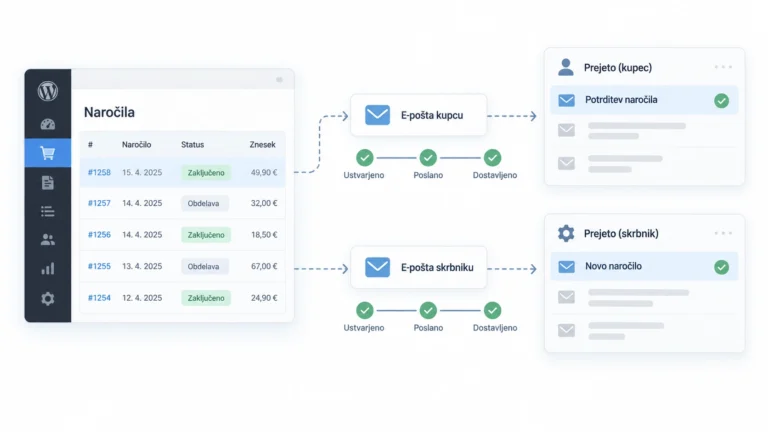
Pri kontaktnem obrazcu ni dovolj preveriti samo, ali se po kliku prikaže napis »Sporočilo poslano«. Preverite tudi dejanski prejem sporočila na ciljni e-poštni naslov.
Če uporabljate rezervacije, članski dostop, prijavo uporabnikov ali druge pomembne funkcije, jih dodajte na svoj stalni kontrolni seznam.
Če imate WooCommerce trgovino
Pri WooCommerce trgovini je preverjanje obsežnejše.
Poleg osnovnih strani je po pomembnejših posodobitvah smiselno preveriti vsaj pot od izdelka prek košarice in blagajne do uspešno oddanega testnega naročila ter funkcije, ki so za konkretno trgovino ključne.
To je eden od razlogov, da je preverjanje trgovine po spremembah drugačno od preverjanja običajne predstavitvene strani.
Kaj storiti, če po posodobitvi nekaj ne deluje
Če po posodobitvi opazite napako, najprej zabeležite, kaj se je zgodilo.
Zapišite:
- kaj ne deluje;
- na kateri strani se težava pojavi;
- kdaj ste jo prvič opazili;
- katere posodobitve ali druge spremembe ste izvedli neposredno pred tem;
- ali se težava pojavi vedno ali samo v določenih okoliščinah;
- morebitno besedilo napake.
Če lahko, naredite tudi posnetek zaslona.
Nato se izogibajte zaporednemu spreminjanju več stvari brez jasnega razloga. Če začnete hkrati izklapljati vtičnike, menjavati temo, brisati predpomnilnik in spreminjati nastavitve, lahko iskanje prvotnega vzroka postane še težje.
Če ne veste, kaj sprememba pomeni, ali težava vpliva na pomembno funkcijo strani, je pogosto bolje nadaljnje posege ustaviti in najprej ugotoviti vzrok.
Obnova varnostne kopije ni vedno prvi korak
Varnostna kopija je pomembna varovalka, vendar popolna obnova strani ni nujno samodejen prvi odgovor na vsako težavo.
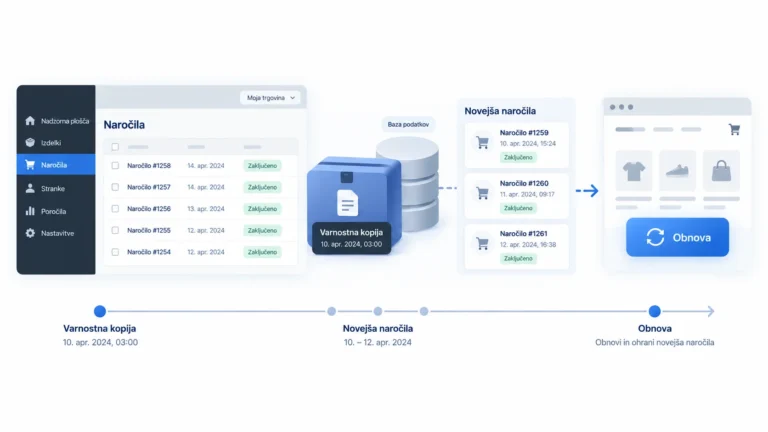
Pri strani, na kateri se podatki redno spreminjajo, lahko po času izdelave kopije nastanejo novi podatki. To so lahko nova povpraševanja, uporabniški vnosi, rezervacije ali naročila.
Če obnovite starejšo kopijo brez preverjanja, lahko te nove podatke prepišete.
Pred obnovo zato preverite:
- koliko je kopija stara;
- kaj se je na strani zgodilo po njeni izdelavi;
- ali je mogoče težavo odpraviti brez popolne obnove;
- katere podatke bi obnova lahko prepisala.
Pri nekaterih težavah bo obnova prava rešitev, pri drugih pa je bolje odpraviti samo konkretni vzrok.
Kdaj je smiselno posodobitve prepustiti izvajalcu
Če imate manjšo WordPress stran, dobro varnostno kopijo in poznate njene ključne funkcije, lahko veliko rednih posodobitev izvedete sami.
Drugače je, če:
- posodobitve redno odlagate, ker vas skrbi rezultat;
- ne veste, ali je varnostna kopija uporabna;
- je na strani veliko vtičnikov ali prilagoditev;
- ne veste, kaj bi morali po spremembah preveriti;
- stran neposredno podpira pomemben del vašega poslovanja.
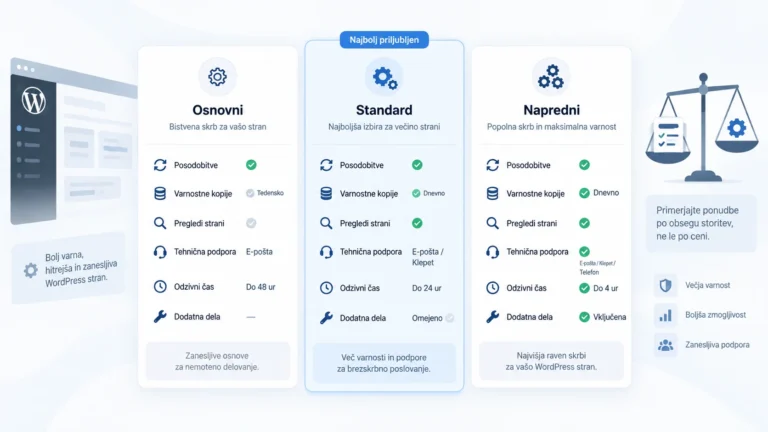
V takem primeru lahko posodobitve in dogovorjena preverjanja vključite v redno vzdrževanje WordPress strani. Obseg se določi glede na konkretno stran, tako da je jasno, katere posodobitve, preverjanja in druga opravila se redno izvajajo.
Posodobitev se konča šele s preverjanjem
Dobra praksa pri posodobitvah WordPressa je preprosta: pred spremembo morate vedeti, na katero stanje se lahko vrnete, med izvedbo morate imeti pregled nad spremembami, po koncu pa preveriti tisto, kar je za obiskovalce in vaše poslovanje dejansko pomembno.
Kontrolni seznam si lahko prilagodite svoji strani in ga uporabite ob vsaki večji posodobitvi.
Če želite posodobitve in preverjanja prepustiti WP Mojstru, pošljite URL svoje spletne strani in na kratko opišite, katere naloge želite predati. Na podlagi strani lahko nato določimo primeren obseg vzdrževanja.